铭联客服系统用户手册
本手册面向客服、客服主管与企业管理员,介绍铭联客服系统各功能模块的位置、配置方法与日常操作流程。按左侧目录点击章节名,可快速跳转到对应内容。
01快速上手
注册账号、登录系统,三步开始接待你的第一批访客。
注册与登录
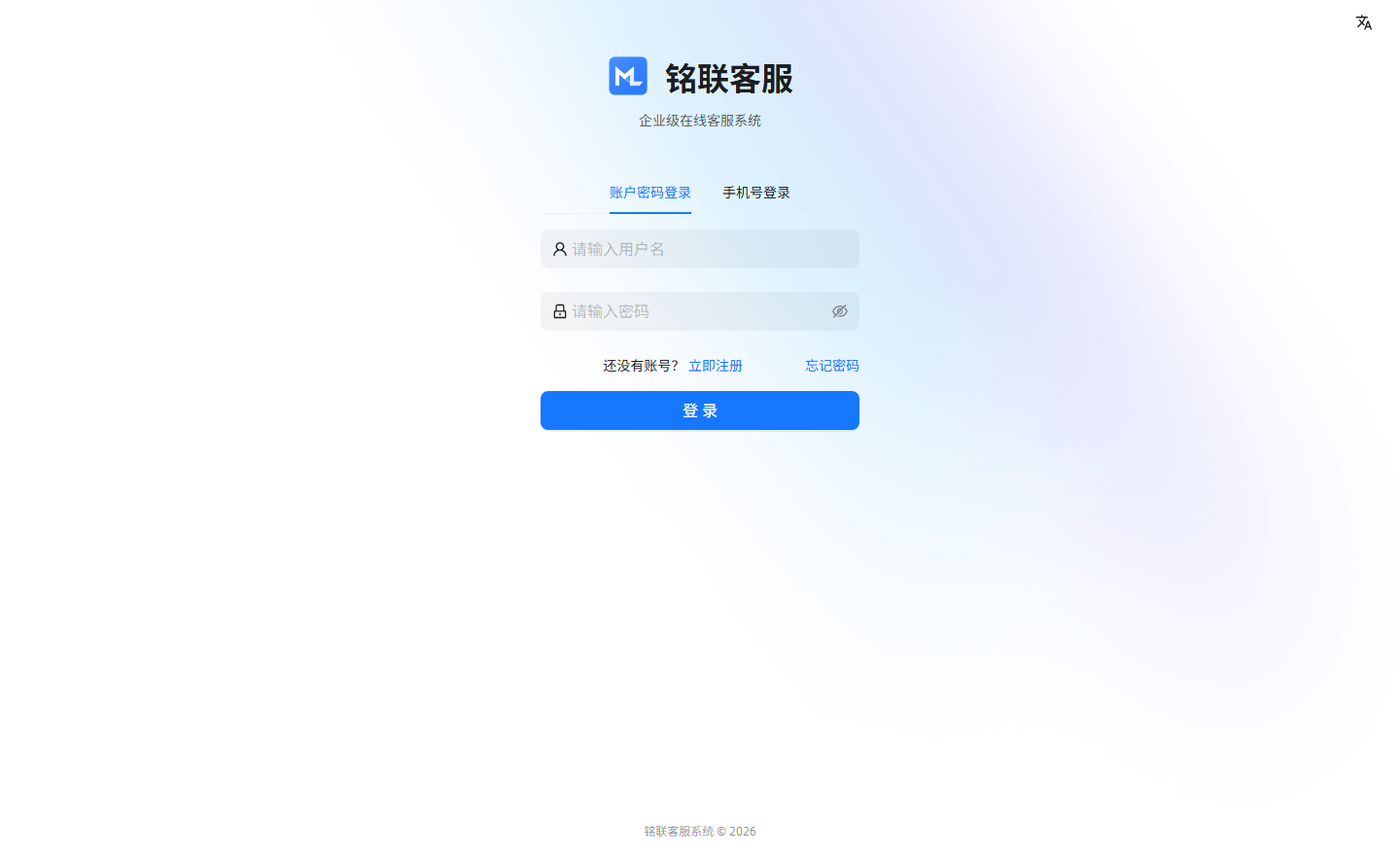
- 打开 www.mlianchat.com,点击右上角「免费试用」,输入手机号获取验证码并设置密码,完成注册。
- 点击「登录」,系统支持两种方式:账户密码登录(输入用户名与密码)和手机号登录(验证码快捷登录)。
- 登录成功后自动进入工作台首页,即可开始配置渠道与客服团队。
新手上路推荐流程
首次使用建议按以下顺序完成初始化配置:
接入渠道 → 团队管理 → 对话设置 → AI 机器人 → 客服工作台
- 在「接入渠道」创建网页渠道,把嵌入代码安装到你的网站;
- 在「团队管理 → 客服管理」添加客服账号并设置对话上限;
- 在「对话设置」配置分配、排队与留言规则;
- 按需创建 AI 机器人并绑定知识库,让 AI 先行接待;
- 客服在工作台点击「恢复在线」,开始接待会话。
02工作台首页
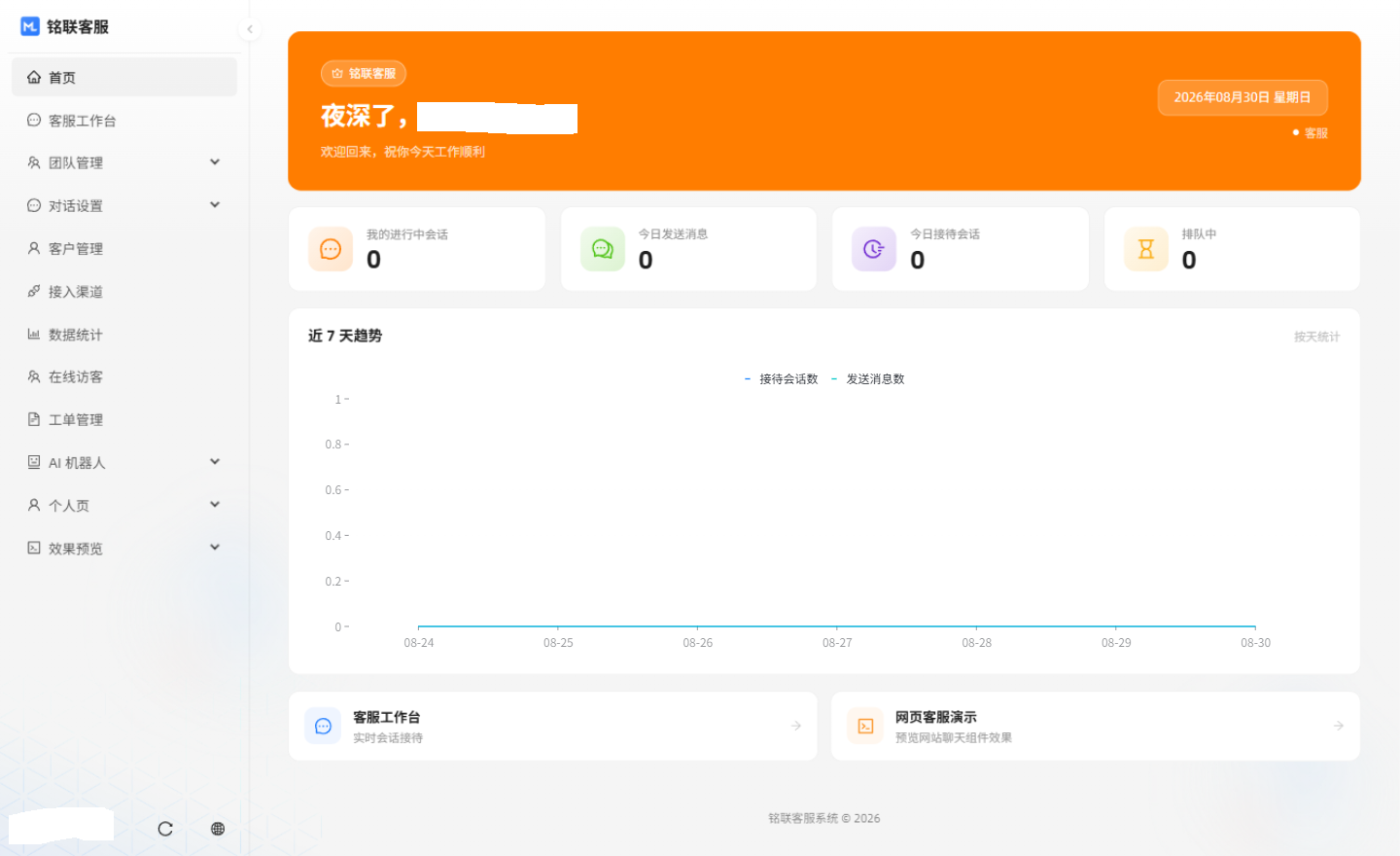
登录后看到的第一个页面,汇总你的当日工作数据与快捷入口。
- 个人数据卡片:展示「我的进行中会话」「今日发送消息」「今日接待会话」「排队中」四项核心指标,方便随时掌握自己的接待负荷。
- 近 7 天趋势:按天统计的会话趋势图,帮助回顾近期工作量变化。
- 快捷入口:一键进入「客服工作台」进行实时接待,或打开「网页客服演示」预览网站聊天组件在访客端的显示效果。
- 账号状态:右上角显示当前登录账号,可刷新页面或切换系统语言。
03客服工作台
客服日常接待的主战场,所有渠道的访客会话都在这里处理。
入口:左侧菜单 → 客服工作台
在线 / 离线状态
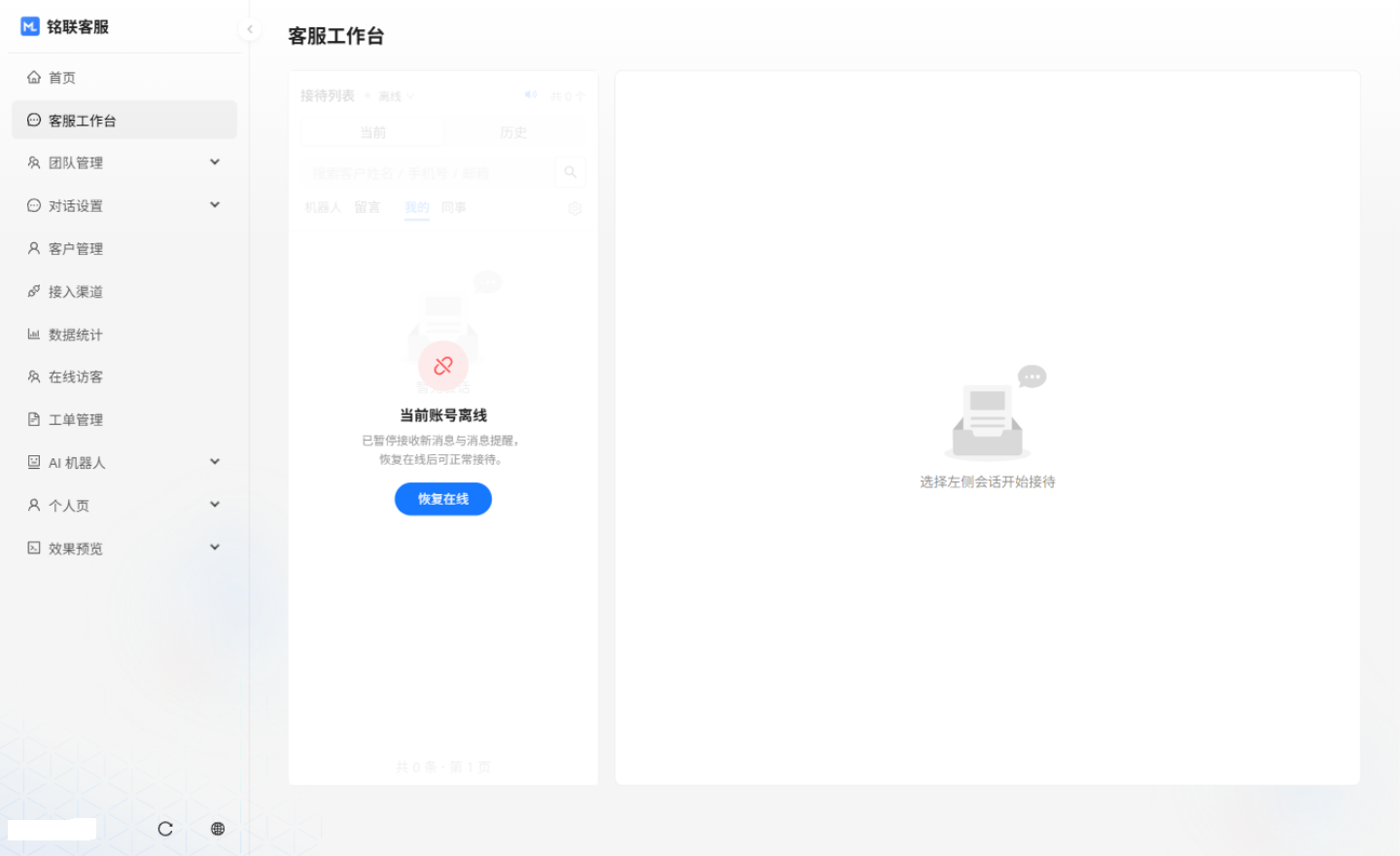
- 页面左上角显示当前状态(在线 / 离线)。离线时暂停接收新消息与消息提醒,点击「恢复在线」即可重新接待。
- 建议下班或暂离时切换为离线,新对话将按「对话设置」中的规则进入排队或留言,避免漏接。
接待列表
- 当前 / 历史:「当前」显示进行中的会话,「历史」可查全部已结束会话;支持按客户姓名、手机号、邮箱搜索。
- 分类筛选:顶部提供「机器人」「留言」「我的」「同事」等快捷筛选——机器人会话查看 AI 接待情况,留言栏处理离线留言,「我的」是自己名下的会话,「同事」可查看同事会话协助接待。
- 点击左侧任一会话即可在右侧打开聊天窗口开始接待。
会话内常用操作
04接入渠道
把网站、公众号、小程序等各渠道的咨询统一接入同一个工作台。
入口:左侧菜单 → 接入渠道
创建渠道
点击「新增渠道」,向导分为七个标签页,按顺序完成即可:
| 标签页 | 作用 |
|---|---|
| 基本信息 | 填写渠道名称、选择渠道类型(网页、对话链接等)、设置排序。 |
| 接入配置 | 网页渠道在此获取嵌入代码,复制安装到网站即可显示聊天组件;对话链接渠道可获取链接 / 二维码,投放到任意场景。 |
| 触发设置 | 配置自动主动发起对话的触发条件(如停留时长、访问页面)。 |
| 外观设置 | 可视化自定义聊天窗外观、欢迎语等内容组件,与企业品牌风格保持一致。 |
| 自动回复 | 配置该渠道的欢迎语与离线自动回复等。 |
| 菜单导航 | 自定义访客聊天窗中的菜单导航,引导访客快速找到服务。 |
| 机器人 | 为该渠道绑定 AI 机器人,决定是否由 AI 先行接待。 |
渠道管理
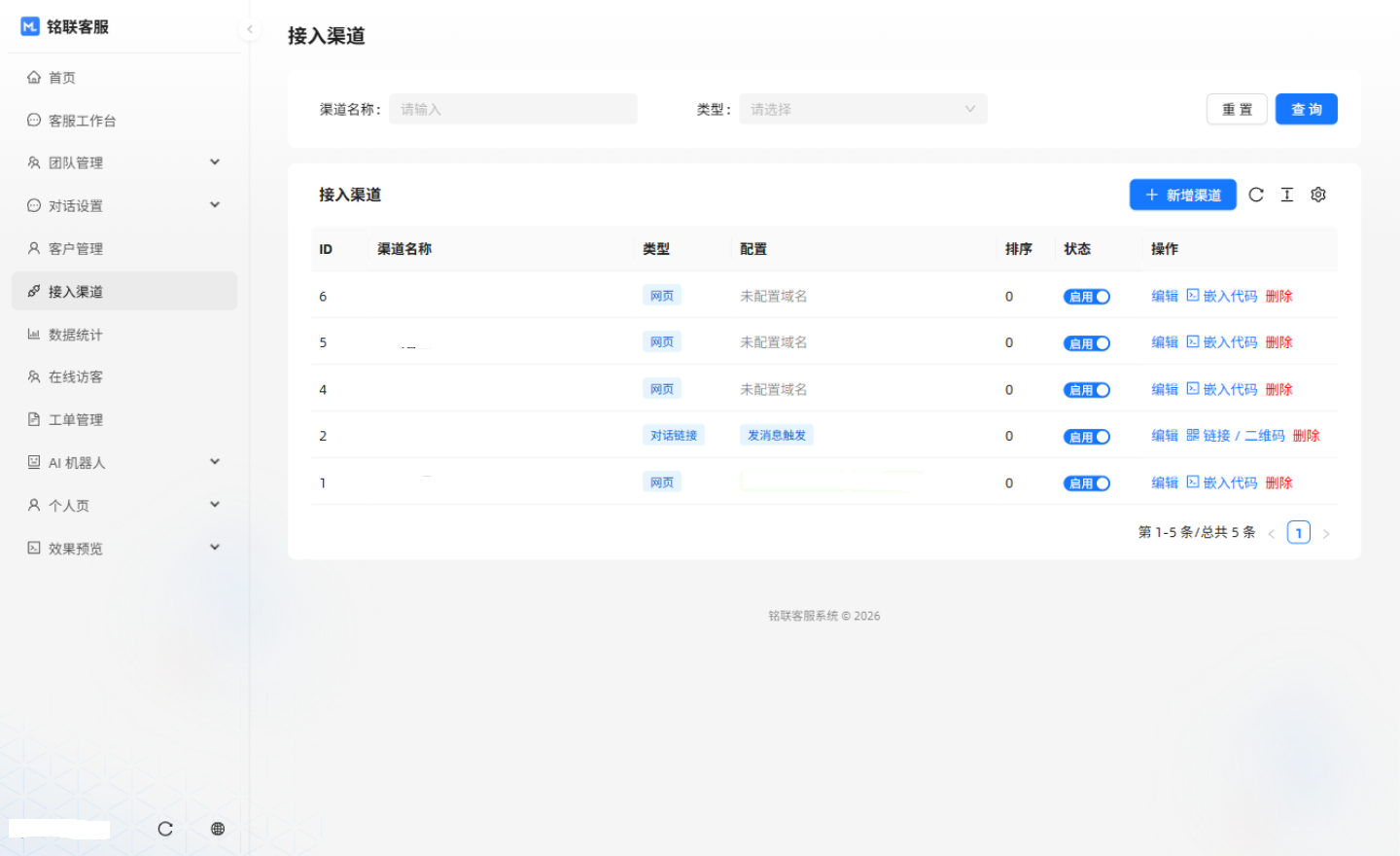
- 列表支持按渠道名称、类型查询;每条渠道可执行编辑、启用 / 停用、删除。
- 网页渠道在操作列点击「嵌入代码」随时重新获取安装代码;对话链接渠道点击「链接 / 二维码」获取投放物料。
- 「配置」列显示该渠道的域名绑定情况,建议绑定正式域名以便准确识别来源。
05对话设置
分配、排队、对话规则、留言、快捷回复与在线访客等运营策略都在这里配置。
入口:左侧菜单 → 对话设置
分配设置
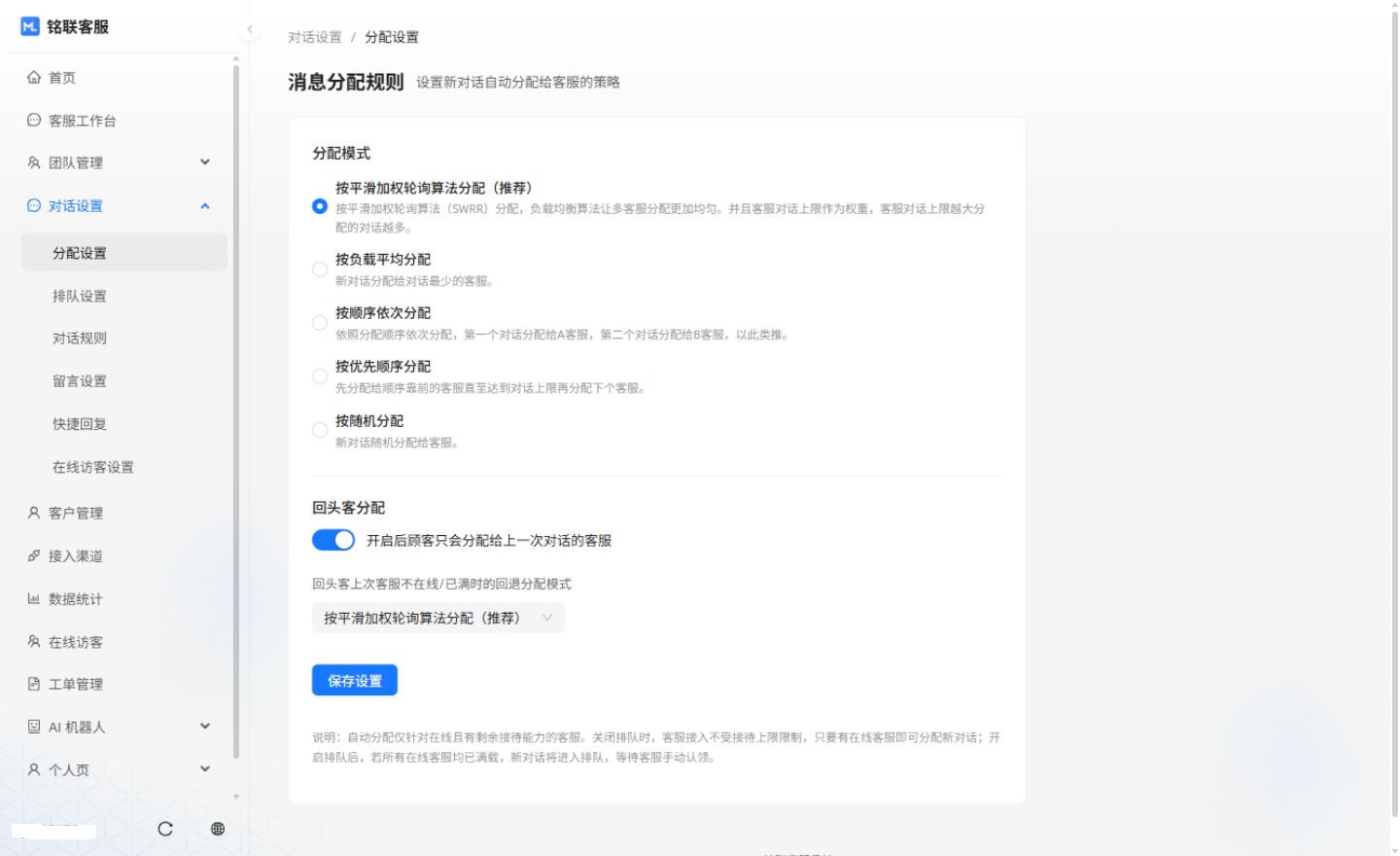
设置新对话自动分配给客服的策略,共五种分配模式:
另可开启回头客分配:老客户再次咨询时优先分配给上一次接待他的客服,服务更有连续性。
排队设置
- 开启排队开关后,客服对话达到上限时新对话自动进入队列;可设置排队最大上限(默认 99)。
- 开启自动接待后,现有会话结束时系统按排队顺序自动接待下一位访客。
- 排队提示文案支持 ${queue} 变量,动态显示当前排队人数;还可分别配置排队满提示与接待成功提示。
对话规则
- 自动结束对话:超过设定秒数(默认 600 秒)没有消息交互则自动结束,及时释放接待名额。
- 顾客离线自动结束:访客离线超过设定秒数(默认 1200 秒)自动结束对话,仅对「网页接入」和「对话链接」渠道有效。
- 对话延误自动转接:访客发消息后客服超过设定秒数(默认 180 秒)未回复,系统自动将会话转接给其他客服,避免客户久等。
留言设置
- 开启留言功能后,访客在客服全部离线时发起的对话将形成留言会话,可在工作台「留言」栏查看。
- 开启自动转接后,客服上线时留言按分配规则自动转接;关闭则留在留言池由客服手动认领。
- 可自定义访客端留言提示文案、邀请留言按钮文案与提交成功感谢语;联系方式字段(姓名、电话等)支持分别设置「显示 / 必填」,访客填写的内容会自动回写到客户资料,方便回访。
快捷回复
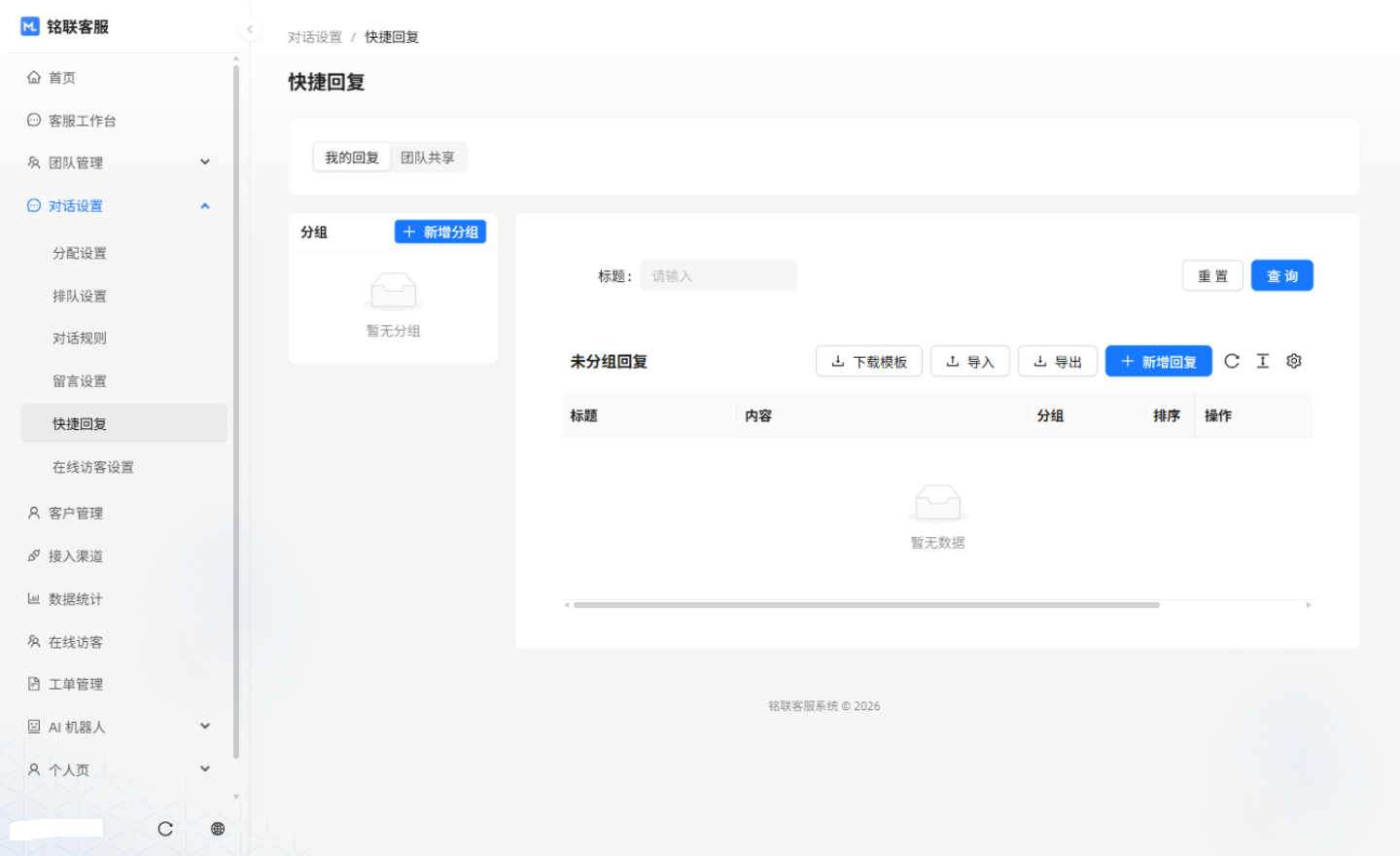
- 分为「我的回复」与「团队共享」两个范围;支持按分组管理话术。
- 支持「下载模板 → 批量填写 → 导入」快速迁移话术库,也可导出备份。
在线访客设置
- 总开关关闭后:不再统计在线访客与访问轨迹,主动邀请 / 强制对话不可用。
- 开启「仅显示互动访客」:列表只显示打开过聊天窗或发起过对话的访客,访客量大时能降低压力、聚焦有价值的线索。
06团队管理
添加客服账号、控制接待上限,并按角色分配系统权限。
入口:左侧菜单 → 团队管理
客服管理
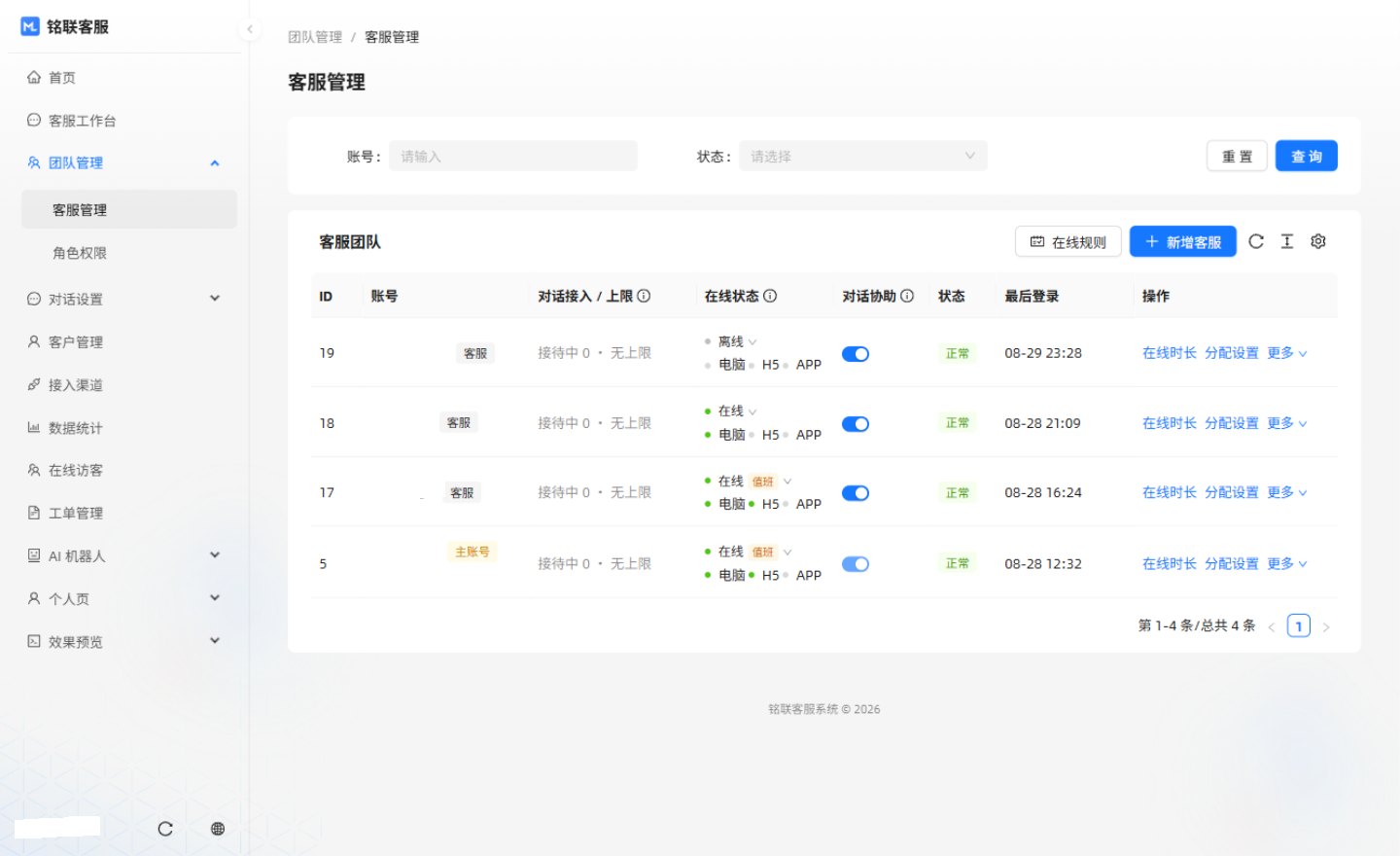
- 点击「新增客服」,填写账号信息创建客服成员。
- 设置每名客服的对话接入 / 上限——上限既是接待容量,也是平滑加权轮询分配中的权重。
- 通过「在线规则」配置客服的排班在线时段,系统按时段自动判定在线状态。
- 列表实时显示每名客服的在线状态、对话协助情况与最后登录时间,便于主管调度。
角色权限
- 点击「新增角色」创建角色(如客服组长、管理员),并勾选对应的功能菜单权限。
- 将角色分配给客服账号后,成员登录只能看到授权范围内的菜单,实现数据与操作的权限隔离。
07客户管理
统一的客户档案库,沉淀每一位访客的资料、标签与沟通记录。
入口:左侧菜单 → 客户管理
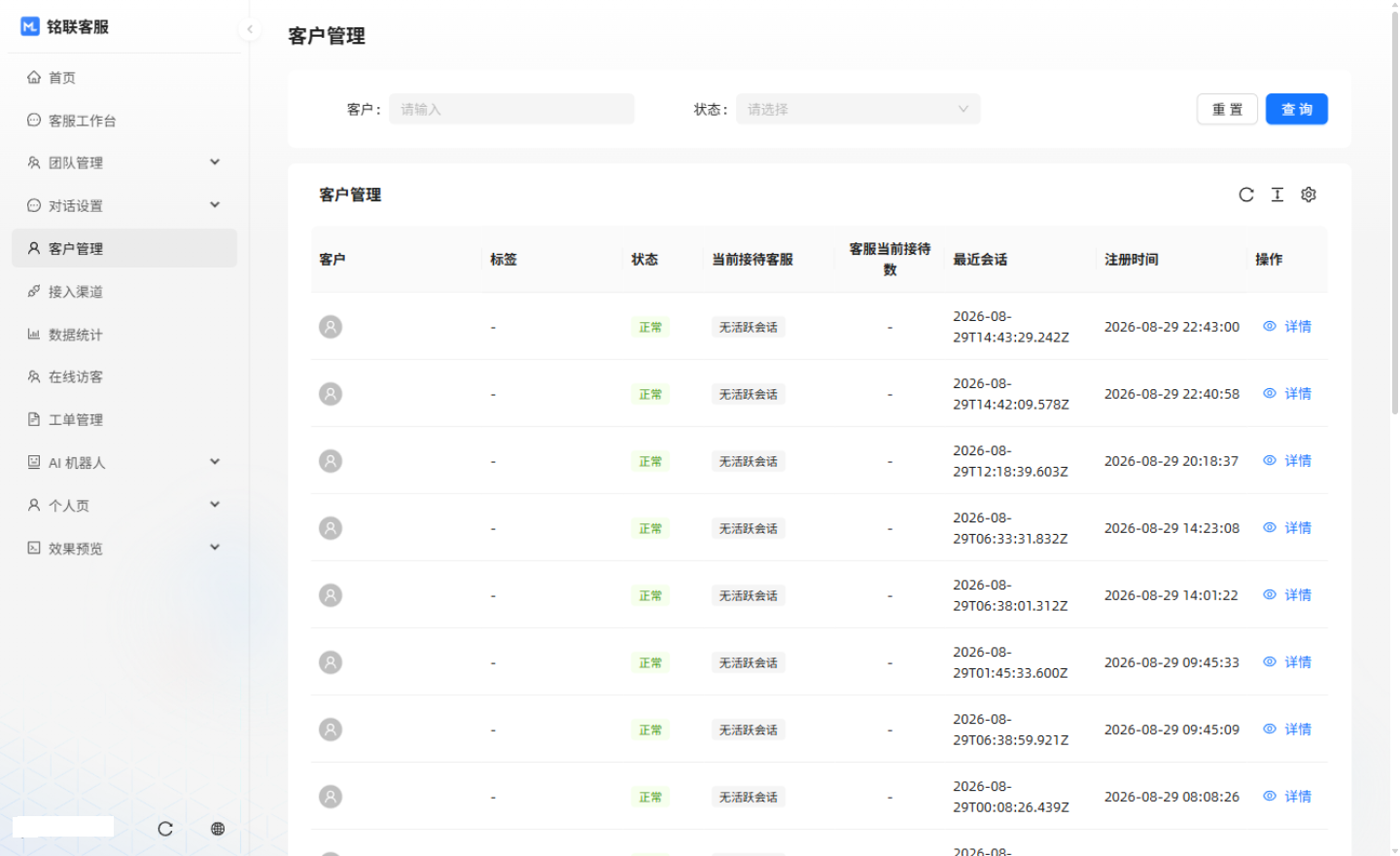
- 列表展示客户昵称、标签、状态、当前接待客服、客服当前接待数、最近会话与注册时间,支持按关键字与状态筛选。
- 点击「详情」查看客户完整档案:基本资料、历史对话与访问轨迹全留存,回头客自动识别。
- AI 可在对话中引导收集客户的姓名、电话等信息并自动录入客户资料;对话中也能自动识别并打标签,形成精准客户画像。
- 客户标签支持多渠道、多维度分组管理,配合营销场景做精细化运营。
08在线访客
实时洞察正在浏览网站的访客,主动出击转化商机。
入口:左侧菜单 → 在线访客
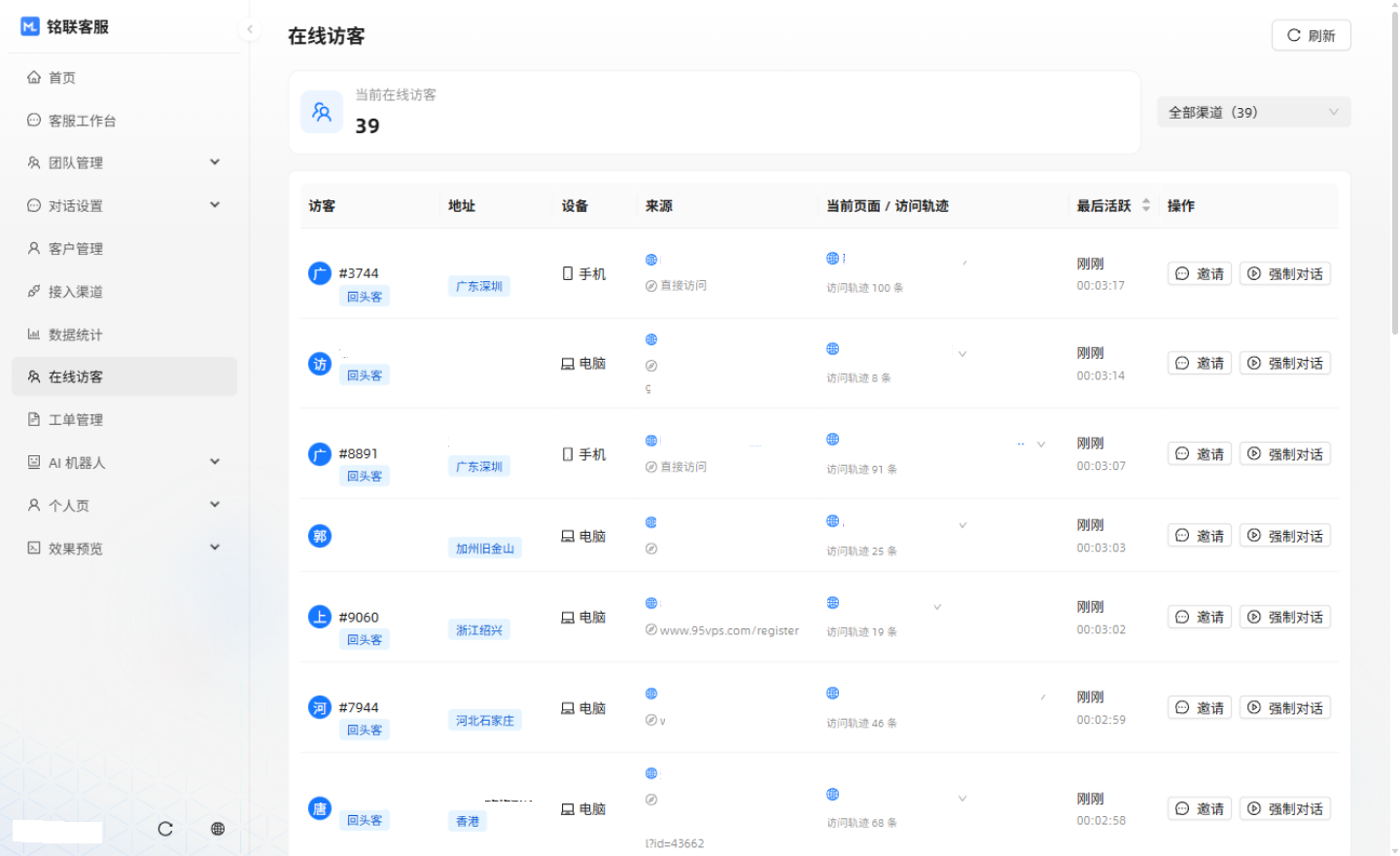
- 实时显示当前在线访客数,可按渠道筛选;列表字段包括访客标识、IP 与属地、设备类型、来源、当前页面 / 访问轨迹与最后活跃时间。
- 回头客会自动标注,老客户一眼识别。
- 点击「邀请」向访客发送对话邀请;点击「强制对话」直接为访客打开聊天窗发起对话,实现主动触达。
- 展开「访问轨迹」可查看该访客的完整浏览路径,判断其意向后再精准跟进。
09工单管理
无法当场解决的问题转为工单跟进,跨部门流转形成服务闭环。
入口:左侧菜单 → 工单管理
工单流转
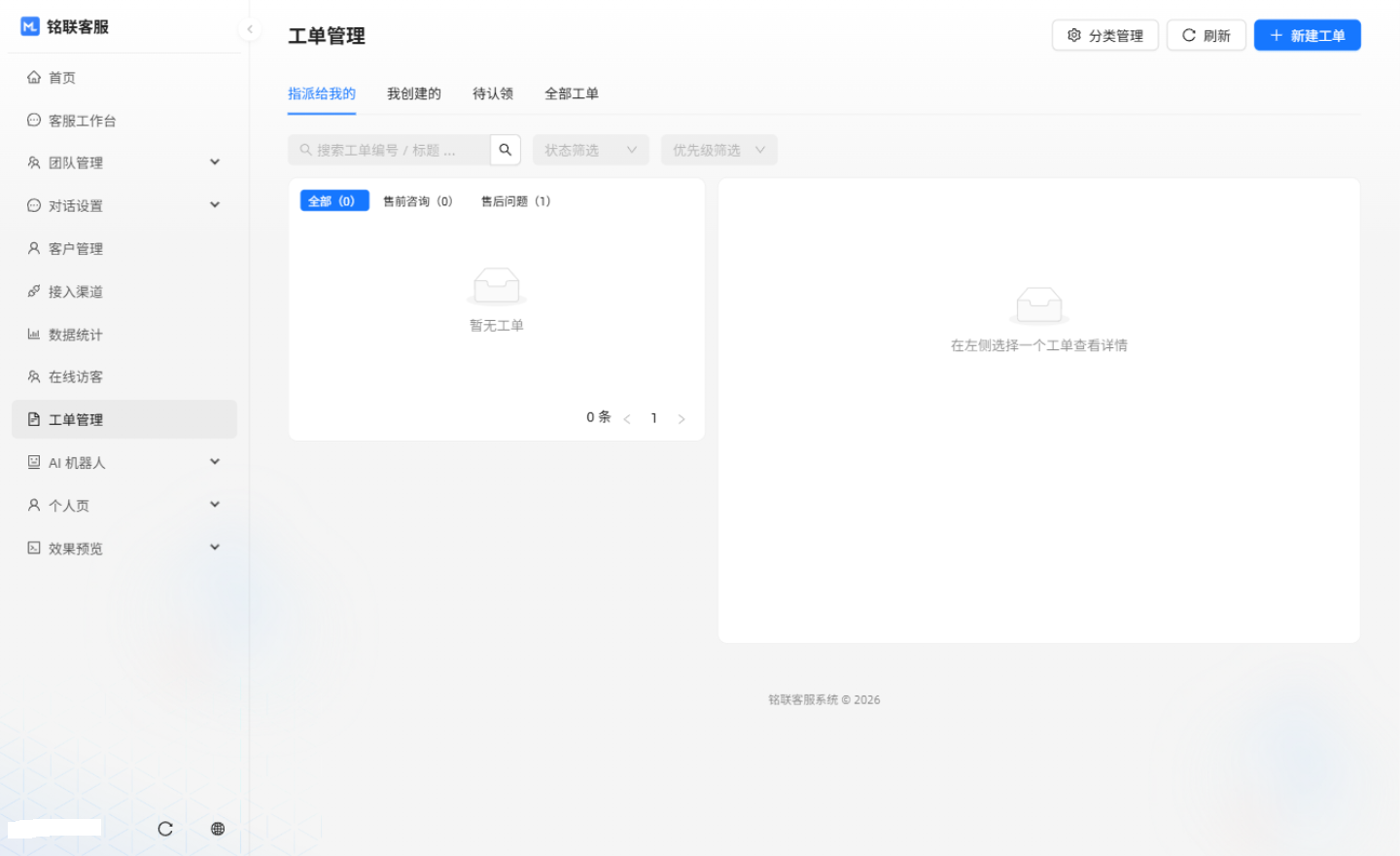
- 页面按四个视图组织:指派给我的、我创建的、待认领、全部工单,支持按工单编号 / 标题 / 描述搜索,并按状态、优先级、分类筛选。
- 点击「新建工单」手动创建;开启 AI 机器人的「创建工单」工具后,AI 也能在对话中自动为客户建单。
- 工单支持指派与认领两种流转方式:管理员指派给专人,或放入「待认领」由成员自行领取。
- 「分类管理」可维护售前咨询、售后问题等业务分类,便于统计与分流。
状态与时效
工单状态包括待认领、处理中、已完成、已超时等;数据统计页会展示工单时效(新增、完成率、平均处理时长),超时工单可用于质检预警。
10AI 机器人
让大模型机器人承担首轮接待,像一位资深客服一样全天候在线。
入口:左侧菜单 → AI 机器人
机器人管理
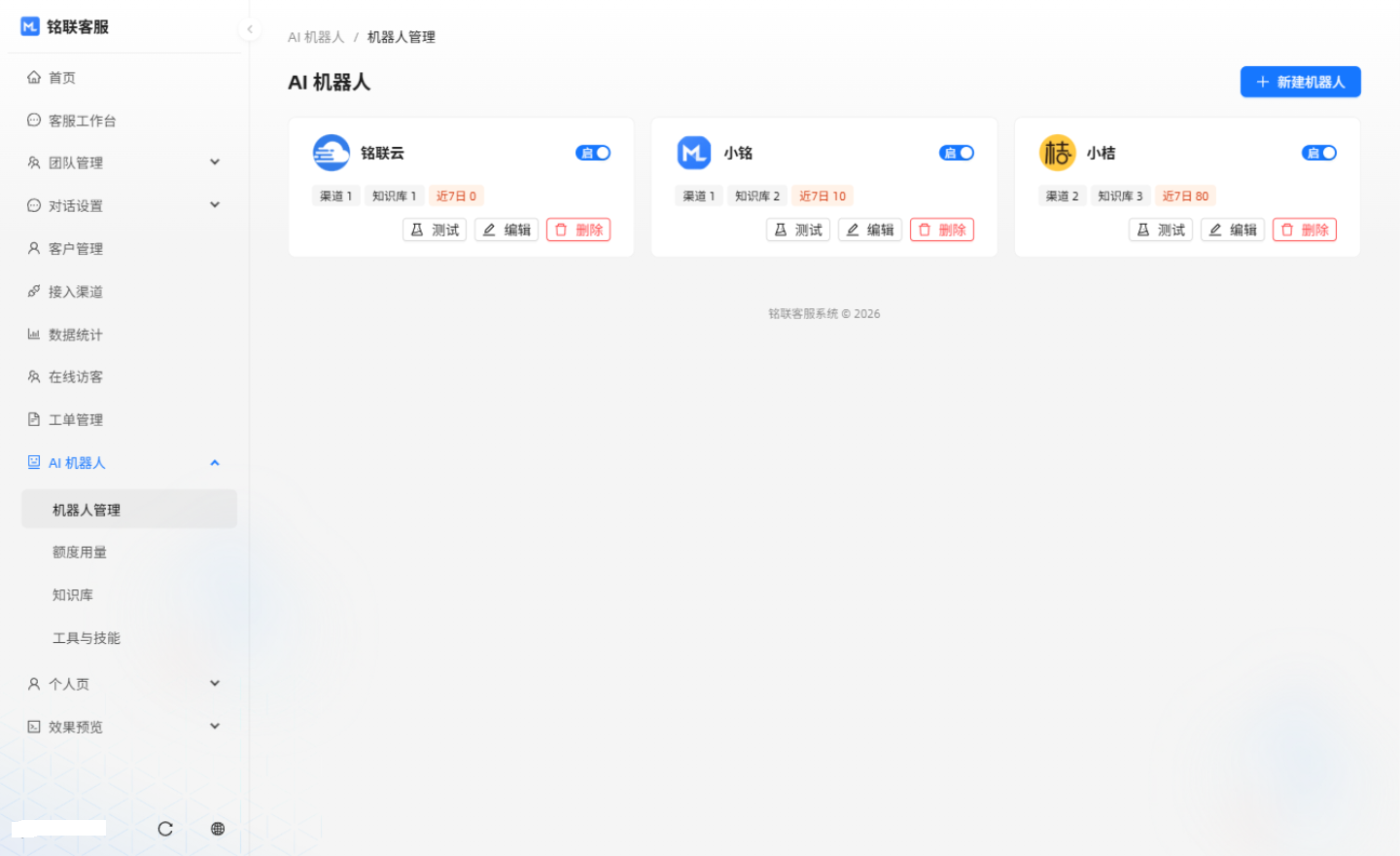
- 点击「新建机器人」,设置头像、名称、签名、欢迎语与回复语气等人设信息。
- 在编辑中关联渠道与知识库,决定机器人在哪些渠道接待、依据哪些知识回答。
- 开启「深度思考」「图片理解」「自主学习」等能力开关,按业务灵活调配。
- 上线前用「测试」对话框验证回答效果;确认无误后打开「启 / 停」开关正式接待。
额度用量
- 实时查看额度余额(赠送额度 + 付费额度)、今日消耗、本月累计与日均消耗趋势。
- 支持设置全局每日上限(0 表示不限)与余额不足提醒(剩余额度低于阈值时邮件 / 短信提醒主账号)。
- 额度不足时可在本页购买额度包(如基础包 1000 额度),购买后实时到账。
知识库
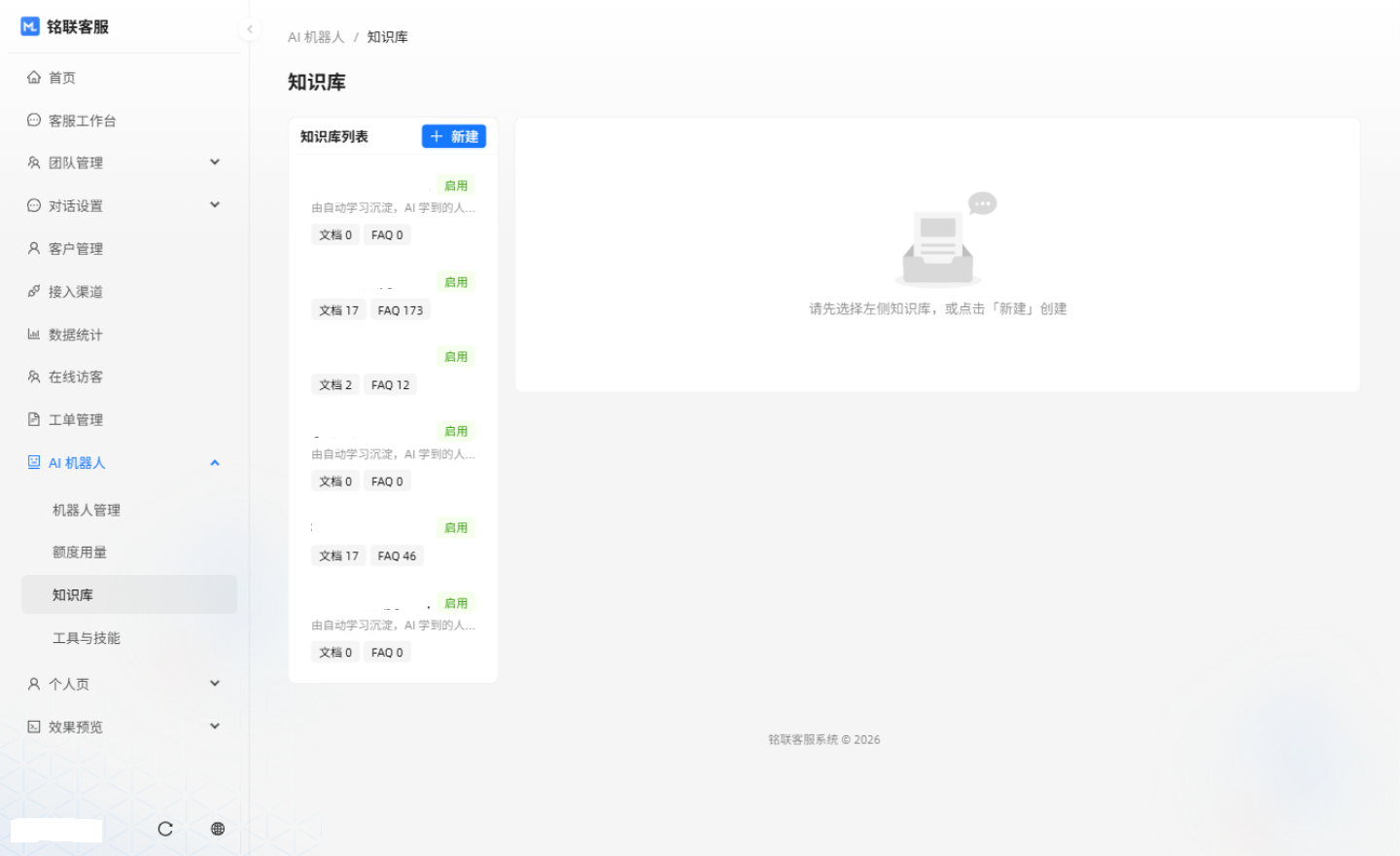
- 点击「新建」创建知识库,维护文档与 FAQ 问答;系统自动整理并向量化,问法不同也能精准命中,回答可溯源。
- 每个机器人都有专属的「自动学习库」:AI 自动从人工客服对话中学习,沉淀人设画像、场景处理、回复规则与常见问答,越用越懂你的业务。
工具与技能
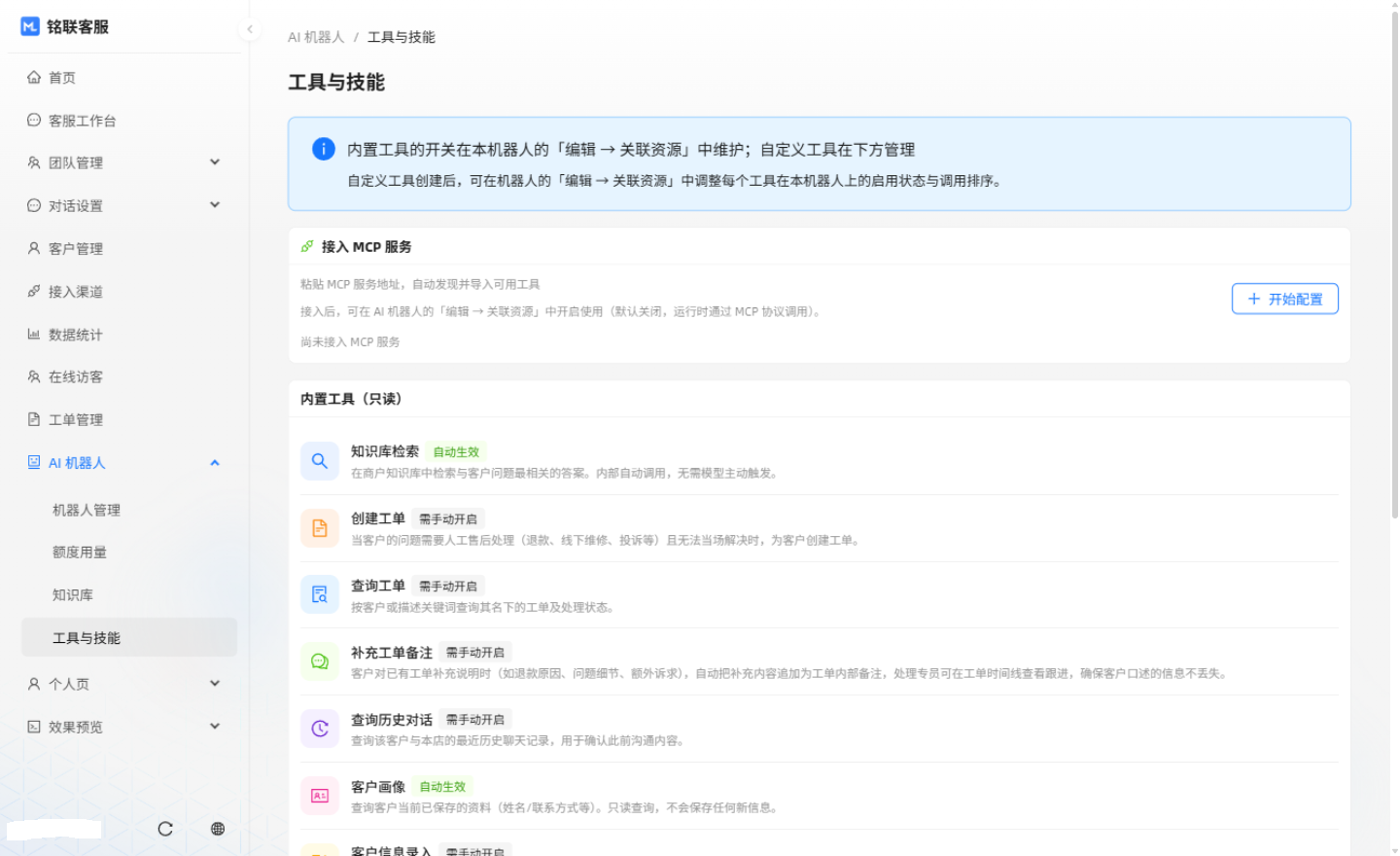
机器人在对话中可以真实调用以下工具(在机器人「编辑 → 关联资源」中开启):
- 自动生效:知识库检索、客户画像查询、转人工(引擎策略)。
- 需手动开启:创建工单、查询工单、补充工单备注、查询历史对话、客户信息录入、客户标签管理。
- MCP 扩展:粘贴 MCP 服务地址即可自动发现并导入自定义工具,无限扩展机器人能力。
11数据统计
多维报表看清服务质量与团队效率,支持一键导出。
入口:左侧菜单 → 数据统计
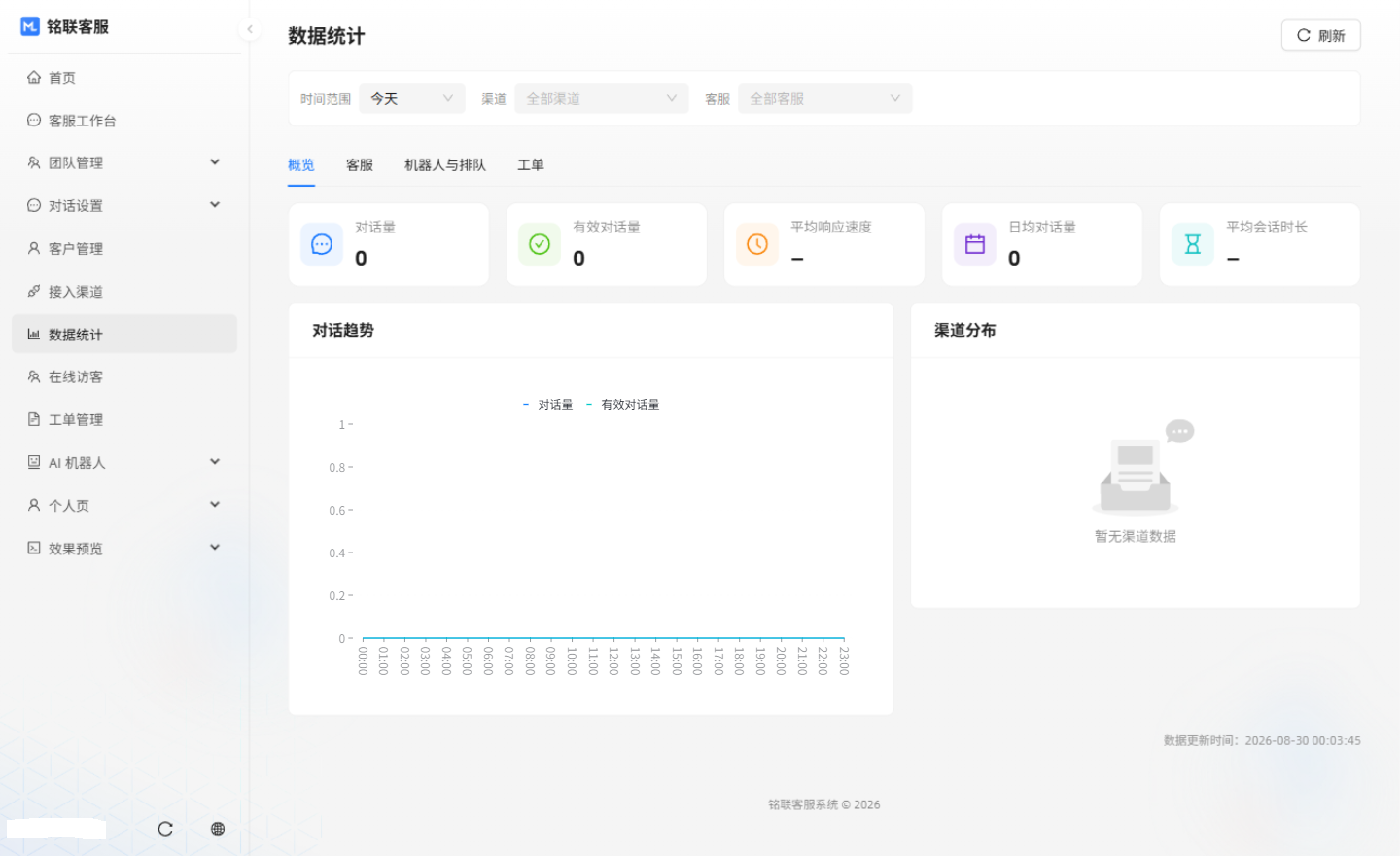
- 筛选维度:时间范围(今天、昨天、近 7 天等)、渠道、客服自由组合。
- 核心指标:对话量、有效对话量、平均响应速度、日均对话量、平均会话时长。
- 机器人与排队:机器人回复数、机器人服务会话、当前接待中,以及排队人数、平均 / 最长等待时长。
- 工单时效:新增工单、已完成及完成率、待认领、处理中、已超时、平均处理时长,附创建趋势、状态与优先级分布。
- 趋势与分布:对话趋势、渠道分布、客服工作统计(对话量、有效对话量、响应速度、在线时长)。
- 点击右上角「导出」可导出报表,用于质检与绩效考核。
12个人中心与账号
维护个人资料、认证信息与登录安全设置。
入口:左侧菜单 → 个人页
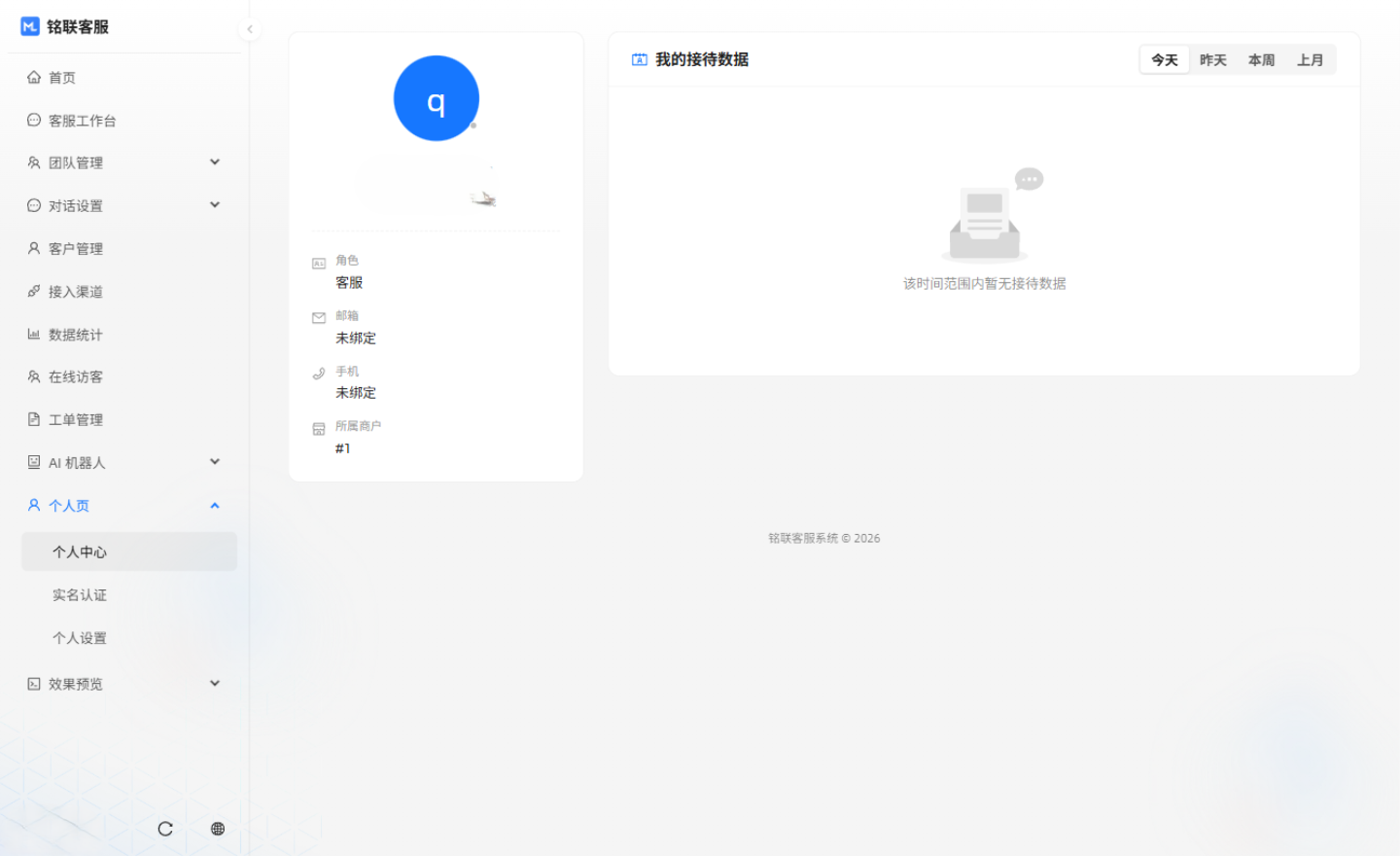
- 个人中心:查看角色、绑定邮箱与手机、所属商户,以及「我的接待数据」(按今天 / 昨天 / 本周 / 上月切换)。
- 实名认证:按页面提示完成实名信息提交,保障账号与数据安全。
- 个人设置:修改密码等个人偏好设置。
- 忘记密码时,在登录页点击「忘记密码」,通过注册手机号验证码重置。
13常见问题
高频问题速查,未能解决可联系在线客服或关注公众号「铭联服务」。
- 客服显示「离线」收不到消息?进入客服工作台,点击左上角「恢复在线」即可;同时检查「客服管理 → 在线规则」中的排班时段是否覆盖当前时间。
- 新对话没有分配给客服?检查「对话设置 → 分配设置」的分配模式,并确认客服的对话接入未达上限;满载时会话将按「排队设置」进入队列。
- 网站装了代码但聊天窗不显示?确认渠道处于「启用」状态、嵌入代码已安装在 <body> 内,且「接入配置」中绑定的域名与实际访问域名一致。
- AI 回答不准确怎么办?补充知识库文档与 FAQ,开启「AI 自主学习」让机器人从人工对话中持续学习;也可用「测试」对话框先验证再上线。
- 访客全部离线时咨询会丢失吗?不会。开启「留言设置」后离线咨询自动形成留言会话,客服上线后按规则转接或在「留言」栏认领处理。